Raspberry Pi als schnelles Netzwerklaufwerk mit Samba und SSD
Wenn du deinen Raspberry Pi bereits – wie in meinen anderen Beiträgen beschrieben – mit einer SSD betreibst (am Pi 4 über USB 3.0 oder am Pi 5 per PCIe), hast du einen entscheidenden Vorteil: Geschwindigkeit und Zuverlässigkeit, die eine SD-Karte einfach nicht liefern kann.
Der nächste logische Schritt: Den schnellen Speicher im ganzen Heimnetzwerk verfügbar machen.
Mit Samba verwandelst du deinen Raspberry Pi ohne zusätzliche Hardware in ein kompaktes, schnelles Netzlaufwerk, das nahtlos mit Windows, macOS und Linux zusammenarbeitet.
Solltest du deinen Raspberry Pi noch nicht mit einer SSD betreiben, dann empfehle ich dir bei Verwendung eines Raspberry Pi 4 meinen Beitrag “Raspberry Pi (4) mit einer SSD statt SD-Karte betreiben”. Wenn du einen Raspberry Pi 5 mit einer SSD ausstatten möchtest, dann findest du neben der Einrichtung auch gleich einen Vergleich zwischen zwei SSD-Adaptern in meinem Beitrag “SSD mit Geekworm X1000 vs. Pimoroni NVMe Base SSD Adapter – über PCIe am Raspberry Pi 5: Einrichtung und Vergleich“.
1. Warum Samba und SSDs ein Traumpaar sind
Wer schon einmal große Dateien über das Netzwerk kopiert hat, kennt das Problem:
Die SD-Karte war immer der Flaschenhals – egal, wie schnell dein WLAN oder LAN eigentlich wäre.
Problem auf SD-Karten (NAS-Einsatz) Vorteil der SSD (Samba-Einsatz)
Langsame Dateiübertragung: Die Schreibrate der SD-Karte bremst das Netzwerk aus. Volle Netzwerkauslastung: SSDs liefern Lesegeschwindigkeiten, die das Gigabit-Ethernet des Pi fast ausschöpfen.
Geringe Zuverlässigkeit: Dauerhafte Schreibzugriffe (Backups, Medienstreaming etc.) setzen SD-Karten stark zu. Hohe Langlebigkeit: SSDs sind für intensive Zugriffe optimiert und deutlich robuster.
Fazit:
Nur mit SSD wird der Raspberry Pi als Netzwerk-Speicher wirklich alltagstauglich – egal ob für Backups, Mediendateien oder Projekte.
2. Samba auf dem Raspberry Pi installieren und einrichten
Die folgenden Schritte beziehen sich ausschließlich auf die Software-Konfiguration. Voraussetzung ist eine korrekt eingebaute und eingebundene SSD.
Schritt 1: Samba installieren
|
1 2 |
sudo apt update sudo apt install samba samba-common-bin |
Schritt 2: Speicherort für die Freigabe anlegen
Lege auf deiner SSD einen Ordner an, der später im Netzwerk sichtbar sein soll:
|
1 2 |
sudo mkdir -p /mnt/ssd_share/Public sudo chmod -R 777 /mnt/ssd_share/Public # Für einfache Tests |
(Hinweis: Die 777-Rechte sind nur für die Einrichtung gedacht. Später kannst du restriktiver werden.)
Schritt 3: Samba-Konfiguration bearbeiten
Für eine passwortgeschützte Freigabe braucht der Benutzer zwei „Identitäten“:
1. Linux-Benutzer (z. B. pi)
2. Samba-Benutzer (eigene Passwortdatenbank)
Öffne die Konfigurationsdatei:
|
1 |
sudo nano /etc/samba/smb.conf |
Füge am Ende Folgendes ein:
|
1 2 3 4 5 6 7 8 9 10 |
[Public_SSD_Share] comment = Oeffentliche Freigabe auf der SSD path = /mnt/ssd_share/Public browseable = yes writeable = yes create mask = 0777 directory mask = 0777 public = no guest ok = no valid users = pi |
Wichtiger Hinweis (häufige Fehlerquelle):
Der Benutzer, den du mit smbpasswd -a anlegst, muss bereits als Linux-Benutzer existieren.
Beispiel:
|
1 |
sudo smbpasswd -a pi |
Das Samba-Passwort ist unabhängig vom Linux-Passwort.
Schritt 4: Samba neu starten
|
1 |
sudo systemctl restart smbd |
3. Vom Netzwerk aus auf den Pi-NAS zugreifen
Windows
• Win + R drücken
• Adresse eingeben, zum Beispiel: \\192.168.1.50
macOS
• CMD + K drücken oder Finder → Gehe zu → Mit Server verbinden…
• Adresse eingeben, zum Beispiel: smb://192.168.1.50
Du solltest die Freigabe Public_SSD_Share sehen.
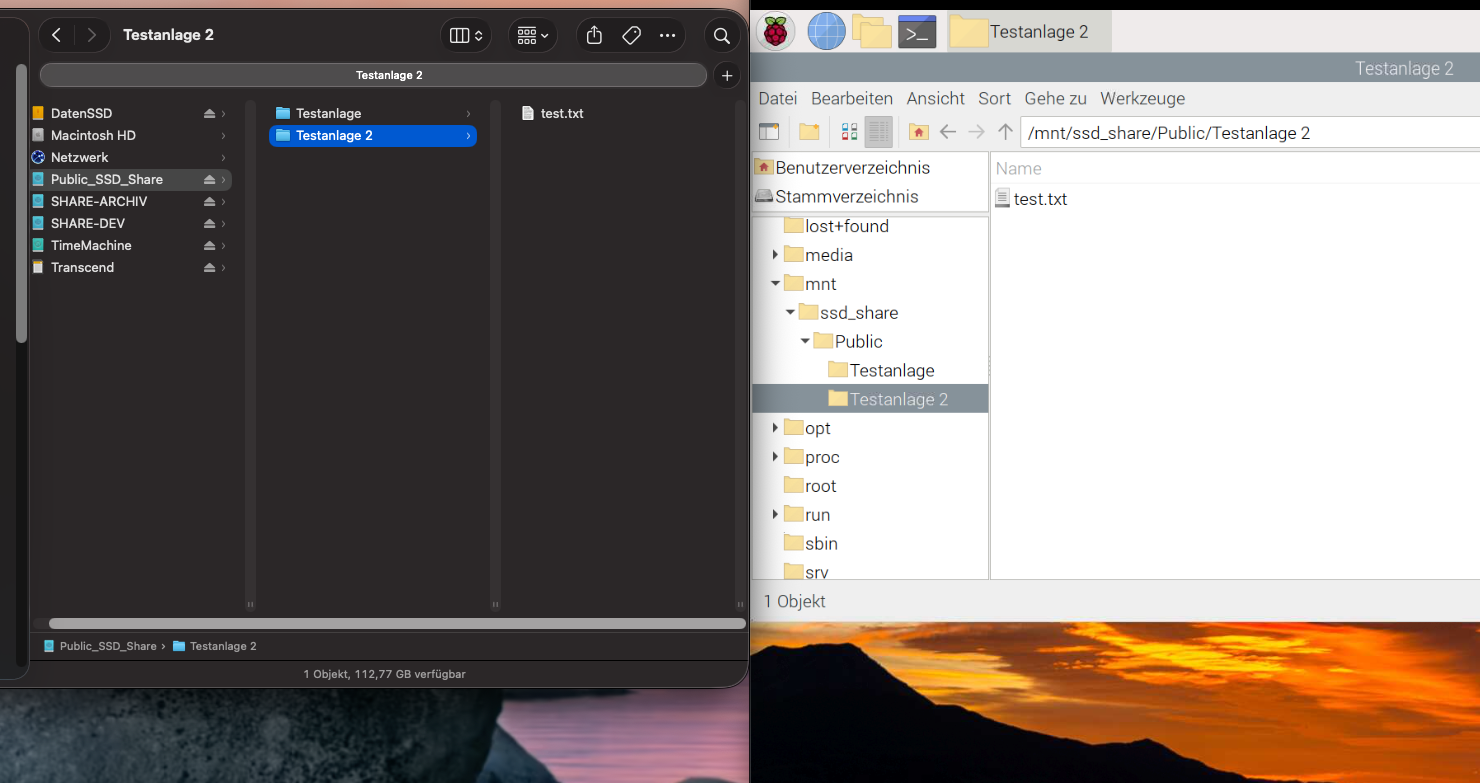
Ansicht des freigegebenen Ordners im Dateimanager und Finder
Fazit
Mit einer SSD wird der Raspberry Pi zu einem verlässlichen, schnellen und erstaunlich leistungsfähigen Netzwerk-Speicher, der problemlos mit einem kleinen NAS mithalten kann. Die Samba-Konfiguration ist schnell erledigt – der praktische Nutzen im Heimnetzwerk dafür enorm:
• schnelle Dateiübertragungen
• zentraler Speicher
• ideal für Backups, Medien oder Projekte
Wenn du also ohnehin eine SSD am Pi nutzt, solltest du Samba unbedingt ausprobieren. Es ist einer der einfachsten Wege, mehr aus deinem Raspberry Pi herauszuholen.

Kleiner Hinweis, alle Kommentare werden moderiert.
Dies bedeutet, der Kommentar wird vor der Veröffentlichung durchgelesen und von mir geprüft. Auch behalte ich mir vor, jeden Kommentar zu löschen, der nicht direkt auf das Thema abzielt oder nur den Zweck hat, Leser oder Autoren herabzuwürdigen.